Basic cluster build and configuraion guide
Covers Kubernetes cluster build with:
- One master
- Two worker nodes
OS and specs (tested on)
- Debian 13
- 8GB RAM, 20GB disk, 4 VCPU
Create three VMs and assign fixed IPs
For eg:
- kub-master – 192.168.1.35
- kub-worker01 – 192.168.1.36
- kub-worker02 – 192.168.1.37
Set hostname on each VM
sudo hostnamectl set-hostname "kub-master"      # control node
sudo hostnamectl set-hostname "kub-worker01"    # 1st worker node
sudo hostnamectl set-hostname "kub-worker02"    # 2nd worker node
Update /etc/hosts file on each VM
192.168.1.35    kub-master
192.168.1.36    kub-worker01
192.168.1.37    kub-worker02
Update each VM
apt update && apt upgrade -y
Disable SWAP on each VM
sudo swapoff -a
sudo sed -i '/ swap / s/^\(.*\)$/#\1/g' /etc/fstab
Install Containerd on All Nodes
cat <<EOF | sudo tee /etc/modules-load.d/containerd.conf
overlay
br_netfilter
EOF
sudo modprobe overlay
sudo modprobe br_netfilter
cat <<EOF | sudo tee /etc/sysctl.d/99-kubernetes-cri.conf
net.bridge.bridge-nf-call-iptables = 1
net.ipv4.ip_forward = 1
net.bridge.bridge-nf-call-ip6tables = 1
EOF
sudo sysctl --system
sudo apt update
sudo apt -y install containerd
containerd config default | sudo tee /etc/containerd/config.toml >/dev/null 2>&1
sudo sed -i 's/SystemdCgroup = false/SystemdCgroup = true/' /etc/containerd/config.toml
sudo systemctl restart containerd
sudo systemctl enable containerd
Add Kubernetes Package Repository
Adjust version accordingly. Here we are using 1.33 version
sudo mkdir -p /etc/apt/keyrings
echo "deb [signed-by=/etc/apt/keyrings/kubernetes-apt-keyring.gpg] https://pkgs.k8s.io/core:/stable:/v1.33/deb/ /" | sudo tee /etc/apt/sources.list.d/kubernetes.list
curl -fsSL https://pkgs.k8s.io/core:/stable:/v1.33/deb/Release.key | sudo gpg --dearmor -o /etc/apt/keyrings/kubernetes-apt-keyring.gpg
Install Kubernetes on all nodes
sudo apt update
sudo apt install kubelet kubeadm kubectl -y
sudo apt-mark hold kubelet kubeadm kubectl
Set Up the Kubernetes Cluster with Kubeadm on contrller node
Login as any non-root user, say “kubuser” to run following.
Also adjust version accordingly.
sudo kubeadm init --pod-network-cidr=10.244.0.0/24
On controller node as non-root user (say “kubuser”) create config
mkdir -p $HOME/.kube
sudo cp -i /etc/kubernetes/admin.conf $HOME/.kube/config
sudo chown $(id -u):$(id -g) $HOME/.kube/config
Verify Cluster
kubectl get nodes
kubectl cluster-info
Join worker nodes to controller node
sudo kubeadm join k8s-control:6443 --token <token> --discovery-token-ca-cert-hash <hash>
To regenerate token, use following command
kubeadm token create --print-join-command
Install network plugin, calico on all three nodes
With Kubernetes 1.33, calico version 3.29.3 goes fine.
kubectl apply -f https://raw.githubusercontent.com/projectcalico/calico/v3.29.3/manifests/calico.yaml
Create symlink as following:
sudo ln -s /opt/cni/bin /usr/lib/cni
Verify calico pods status
kubectl get pods -n kube-system
Wait untill are in “Running” state.
Test the Kubernetes Cluster
Directly pulling image from online repo (Eg nginx)
kubectl create deployment nginx-app --image=nginx --replicas 2
kubectl expose deployment nginx-app --name=nginx-web-svc --type NodePort --port 80 --target-port 80
kubectl describe svc nginx-web-svc
Create from deployment file (eg MySQL)
Prepare deployment file as following
vi mysql.yaml
apiVersion: apps/v1
kind: Deployment
metadata:
  name: mysql-colt-database
  labels:
    app: mysql-colt-db
  annotations:
    cni.projectcalico.org/ipAddrs: "[\"10.244.100.51\"]"
spec:
  replicas: 2
  selector:
    matchLabels:
      app: mysql-colt-db
  template:
    metadata:
      labels:
        app: mysql-colt-db
    spec:
      containers:
      - name: mysql
        image: mysql:8.0
        env:
        - name: MYSQL_ROOT_PASSWORD
          value: "testroot123"
        - name: MYSQL_DATABASE
          value: "mydb"
        - name: MYSQL_USER
          value: "testuser"
        - name: MYSQL_PASSWORD
          value: "test123"
        ports:
        - containerPort: 3306
        resources:
          requests:
            cpu: 1000m
            memory: 500Mi
          limits:
            cpu: 2000m
            memory: 700Mi
---
apiVersion: v1
kind: Service
metadata:
  name: mysql-svc
spec:
  selector:
    app: mysql-colt-db
  ports:
    - protocol: TCP
      port: 3306
      targetPort: 3306
  type: ClusterIP
Apply deployment
kubectl apply -f mysql.yaml
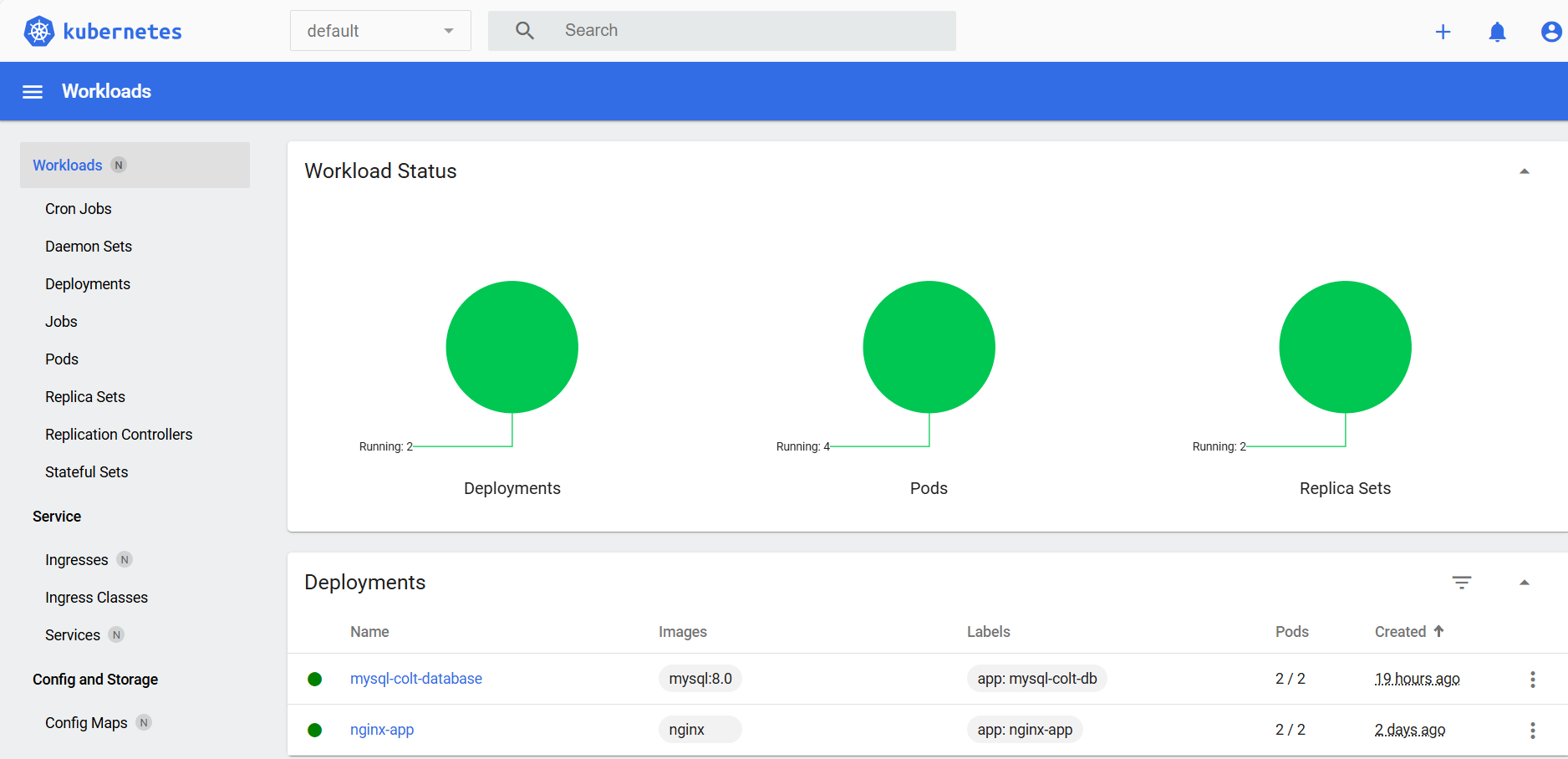
Install kubernetes Dashboard
Install helm package OperationsManager
Add the Helm GPG key
curl https://baltocdn.com/helm/signing.asc | gpg --dearmor | sudo tee /usr/share/keyrings/helm.gpg > /dev/null
Add the Helm repository
echo "deb [arch=$(dpkg --print-architecture) signed-by=/usr/share/keyrings/helm.gpg] https://baltocdn.com/helm/stable/debian/ all main" | sudo tee /etc/apt/sources.list.d/helm-stable-debian.list
Update package index and install Helm
sudo apt-get update
sudo apt-get install helm
Verify the installation:
helm version
Install Kubernetes Dashboard using Helm
Add kubernetes-dashboard repository
helm repo add kubernetes-dashboard https://kubernetes.github.io/dashboard/
Deploy a Helm Release named “kubernetes-dashboard” using the kubernetes-dashboard chart
helm upgrade --install kubernetes-dashboard kubernetes-dashboard/kubernetes-dashboard --create-namespace --namespace kubernetes-dashboard
Access Kubernetes dashboard
Create admin user account
Create admin-user YAML file as following
vi admin.yaml
apiVersion: v1
kind: ServiceAccount
metadata:
  name: admin-user
  namespace: kubernetes-dashboard
---
apiVersion: rbac.authorization.k8s.io/v1
kind: ClusterRoleBinding
metadata:
  name: admin-user
roleRef:
  apiGroup: rbac.authorization.k8s.io
  kind: ClusterRole
  name: cluster-admin
subjects:
- kind: ServiceAccount
  name: admin-user
  namespace: kubernetes-dashboard
---
apiVersion: v1
kind: Secret
metadata:
  name: admin-user
  namespace: kubernetes-dashboard
  annotations:
    kubernetes.io/service-account.name: "admin-user"
type: kubernetes.io/service-account-token
Apply file on kubernetes
kubectl apply -f admin.yaml
Patch to update “Type” to “NodePort”
kubectl patch svc kubernetes-dashboard-kong-proxy -n kubernetes-dashboard -p '{"spec": {"type": "NodePort"}}'
Note kubernetes-dashboard-kong-proxy to access Kubernetes Dashboard from worker or controller IP
kubectl get svc -n kubernetes-dashboard
NAME                                   TYPE        CLUSTER-IP       EXTERNAL-IP   PORT(S)          AGE
kubernetes-dashboard-api               ClusterIP   10.96.137.36     <none>        8000/TCP         2d20h
kubernetes-dashboard-auth              ClusterIP   10.107.151.246   <none>        8000/TCP         2d20h
kubernetes-dashboard-kong-proxy        NodePort    10.103.15.133    <none>        443:31011/TCP    2d20h
kubernetes-dashboard-metrics-scraper   ClusterIP   10.97.159.202    <none>        8000/TCP         2d20h
kubernetes-dashboard-web               NodePort    10.106.32.217    <none>        8000:31330/TCP   2d20h
Here kubernetes-dashboard-kong-proxy NodePort is 31011.
In browser, access it via https://192.168.1.35:31011 or https://192.168.1.36:31011 or https://192.168.1.37:31011
Generate bearer token to access UI
kubectl get secret admin-user -n kubernetes-dashboard -o jsonpath="{.data.token}" | base64 -d
Enter bearer token to login on dashboard.

Related Posts